 Zhongye

关于Jupyter汉化问题
450 个字
2 分钟
关于Jupyter汉化问题

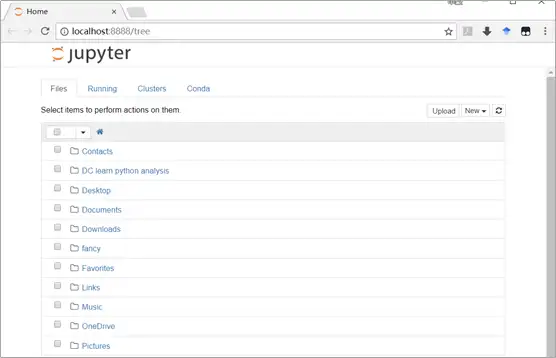
解决新版Jupyter notebook(v7.0.0及以上)汉化、默认保存路径等问题
一. Jupyter notebook v7.0.0及以上汉化
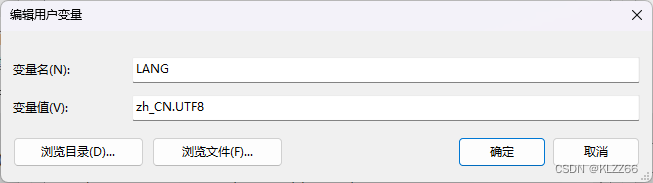
注意!在环境变量中添加如下用户变量仅适用于Jupyter v6及以下版本,不再适用于Jupyter v7
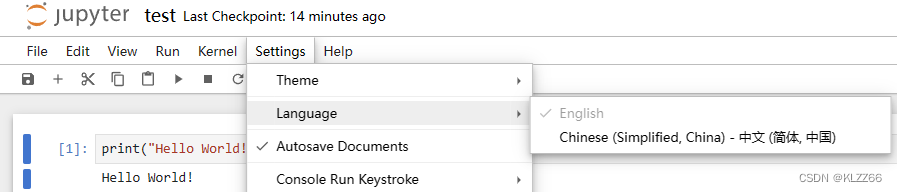
1.打开命令行或者Anaconda Prompt,运行如下代码
pip install jupyterlab-language-pack-zh-CN2.运行Jupyter notebook,选择settings中的Language,替换中文
二. 修改Jupyter notebook默认保存路径
这里先介绍一种万能(不嫌麻烦)的方法 1.打开命令行或者Anaconda Prompt,运行如下代码,其中D:\JupyterWorkspace可以修改成你想要Jupyter保存的任意路径
jupyter notebook D:\JupyterWorkspace这种方法的优点是很灵活 缺点是每次启动都需要用命令行或者Anaconda Prompt
下面介绍一种一本万利(fu za)的方法 1.打开命令行或者Anaconda Prompt,运行如下代码
jupyter notebook --generate-config2.运行后会提示创建完jupyter_notebook_config.py文件,以及它所在的路径,我们直接复制路径找到这个.py文件 3.用记事本打开它,CTRL+F查找notebook_dir,会搜索到这一行(适用旧版) 3.用记事本打开它,CTRL+F查找root_dir,会搜索到这一行(适用新版)
#c.NotebookApp.notebook_dir = ‘path’ # 旧版查找这一行 #c.ServerApp.root_dir = ‘path’ # 更正,最新版应该查找这一行
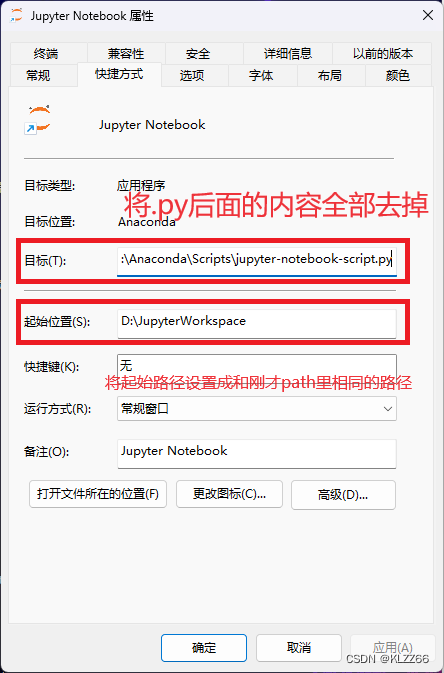
有些电脑搜到的可能是#c.ServerApp.notebook_dir = ‘path’,不过没什么影响 4.将path替换成自己想要保存的路径,直接复制文件夹路径的话一定要将 \ 改成 // ,并将这一行前面的#去掉**,保存文件 5.右键Jupyter notebook选择属性,按下图设置即可
分享到社交平台
将本文分享给你的朋友们
相关文章 智能推荐
1
自定义VSCode背景图片
工具 关于如何自定义VSCode背景图片
2
2026-03-29-oh-my-posh配置分享
工具 2026-03-29
3
2026-03-14-关于 MSYS2
工具 2026-03-15
4
2026-03-14-Windows 上的包管理利器 - Chocolatey
工具 2026-03-15
5
2026-03-01-Windows wsl安装docker
工具 2026-03-01
随机文章 随便看看
评论
新的博客站!旧站点传送门 zhongye1.github.io/Arknight-notes
音乐
暂无播放
0:00 0:00
142
14
214
339,690
0 天
0 天前