 Zhongye

自定义VSCode背景图片
153 个字
1 分钟
自定义VSCode背景图片

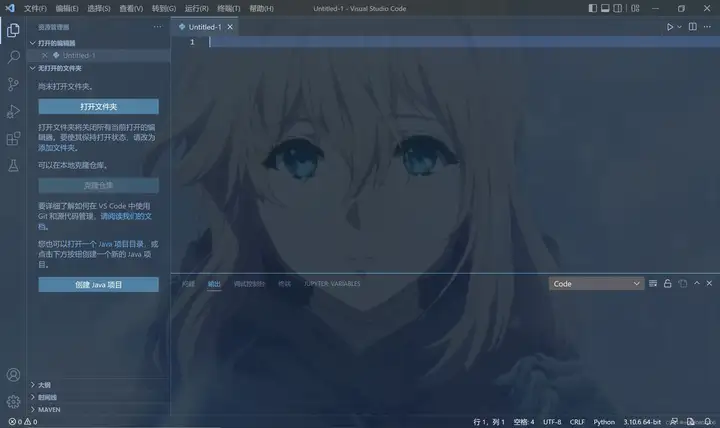
关于如何自定义VSCode背景图片
1.以管理员身份运行VS Code,安装background插件
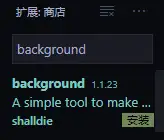
2.打开setting,在搜索框中输入background,选择扩展中的plugin background,选择在setting.json中编辑
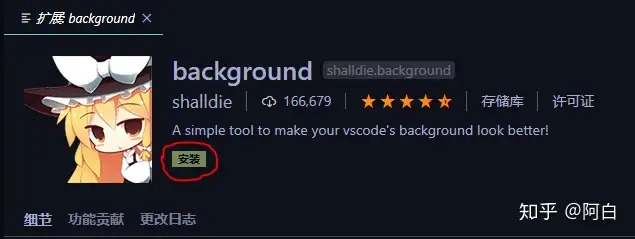
3.在用户设置中输入以下代码,修改完后保存,会提示重启VS Code,点击确定后即可完成修改
//background 的相关配置 "update.enableWindowsBackgroundUpdates": true, "background.customImages": [ "file:///F:/Picture/Yukino/vs_background.png"//图片地址(支持http ], "background.style": { "content":"''", "pointer-events":"none", "position":"absolute",//图片位置 "width":"100%", "height":"100%", "z-index":"99999", "background.repeat":"no-repeat", "background-size":"25%,25%",//图片大小 "opacity":0.2 //透明度 }, "background.useFront": true, "background.useDefault": false,//是否使用默认图片
效果如下:
分享到社交平台
将本文分享给你的朋友们
相关文章 智能推荐
1
关于Jupyter汉化问题
工具 解决新版Jupyter(v7.0.0及以上)汉化、默认保存路径等问题
2
LiteLoaderQQNT
工具 为你的QQ添加各种插件,并实现动态背景、美化主题、增加功能等功能
3
IP签名
博客 IP签名图
4
2026-03-29-oh-my-posh配置分享
工具 2026-03-29
5
2026-03-14-关于 MSYS2
工具 2026-03-15
随机文章 随便看看
评论
新的博客站!旧站点传送门 zhongye1.github.io/Arknight-notes
音乐
暂无播放
0:00 0:00
142
14
214
339,690
0 天
0 天前