 Zhongye

2025-11-15-配置 dnscrypt-proxy 实现加密 DNS 服务(Windows)
简介
随着互联网的飞速发展,网络安全问题日益成为公众关注的焦点。从个人用户到企业机构,如何保护网络通信的安全性成为了不可忽视的问题。而在这之中,域名系统(DNS)作为互联网的基础服务之一,其安全性直接影响着整个网络环境的安全性。
DNS(Domain Name System),即域名系统,负责将人类易于记忆的域名转换为计算机可以识别的 IP 地址(如 192.168.1.1)。这一过程看似简单,但实际上 DNS 在互联网中扮演着至关重要的角色。然而,传统的 DNS 通信并不加密,这使得它成为了网络安全的一个薄弱环节。
近年来,随着网络安全威胁的不断增加,尤其是中间人攻击、DNS 劫持和数据窃取等恶意行为的频发,传统的明文 DNS 通信方式已经无法满足现代网络的安全需求。为了应对这一挑战,加密 DNS 技术应运而生。加密 DNS 通过在客户端与 DNS 服务器之间建立加密通道,确保了 DNS 查询的安全性。
一、传统 DNS 的安全性问题
在深入了解加密 DNS 之前,我们需要先认识传统 DNS 通信中存在的安全漏洞,以及这些漏洞可能带来的风险。
中间人攻击(ManintheMiddle, MitM) 传统的 DNS 通信是通过明文进行的,这意味着在数据传输过程中,任何处于客户端与 DNS 服务器之间的中间人都可以轻松截获和篡改 DNS 查询内容。这种中间人攻击可能导致以下后果:
DNS 劫持 攻击者可以将原本正常的域名解析请求重定向到恶意网站。 数据窃取:攻击者可以直接获取用户的网络使用信息,甚至窃取敏感数据。
DNS 缓存投毒(Cache Poisoning) DNS 服务器通常会缓存查询结果以提高效率。然而,如果攻击者能够污染这一缓存,将导致后续的所有相关请求都被重定向到恶意地址。这种攻击方式不仅影响单个用户,还可能波及整个网络。
数据泄露风险 由于传统 DNS 通信缺乏加密保护,用户的每一次 DNS 查询都会暴露其访问的网站信息。这使得用户的上网行为可以被轻易监控,进而导致隐私泄露。
缺乏身份验证机制 传统的 DNS 协议中缺少有效的身份验证机制,攻击者可以伪造 DNS 响应,从而欺骗客户端或服务器,实施各类恶意活动。
二、加密 DNS 的优势
为了应对上述问题,加密 DNS 技术应运而生。通过在客户端与 DNS 服务器之间建立加密通道,加密 DNS 能够有效保护 DNS 通信的安全性,防止中间人攻击和其他恶意行为。
数据传输加密 加密 DNS(如 DNS over TLS 或 DNS over HTTPS)利用现代加密协议(如 TLS/SSL)对 DNS 查询和响应进行加密。这使得即使在中间人攻击的情况下,攻击者也无法窃取或篡改 DNS 通信内容。
防止缓存投毒 加密 DNS 通过严格的认证机制确保了 DNS 响应的真实性,从而有效防范 DNS 缓存投毒攻击。
保护用户隐私 加密 DNS 可以防止用户的 DNS 查询被第三方窃取或监控。这对于注重隐私的个人用户和企业用户来说尤为重要。
增强网络安全性 通过加密 DNS 通信,整个网络的安全性得到显著提升。这不仅保护了用户的上网行为,还为企业的内部网络提供了更高的安全防护。
配置 dnscrypt-proxy
DNS 加密方案有 DNS over HTTPS(DoH)以及 DNS over TLS(DoT)两种,dnsmasq 似乎是不支持这两种方式的。而 dnscrypt-proxy 是一个灵活的本地 DNS 代理工具,支持 DNSCrypt、DNS over HTTPS (DoH)、DNS over TLS (DoT) 等加密协议,可有效防止 DNS 查询被窃听、篡改或污染。
1. 下载与解压
- 访问 GitHub 发布页面:https://github.com/DNSCrypt/dnscrypt-proxy/releases/latest
- 下载适用于 Windows 的压缩包(通常为 dnscrypt-proxy-win64-*.zip)。
- 解压到任意目录,例如 C:\dnscrypt-proxy。
- 目录中将包含 dnscrypt-proxy.exe、example-dnscrypt-proxy.toml 等文件。
2. 配置 dnscrypt-proxy.toml
配置文件应该为 dnscrypt-proxy.toml
修改 dnscrypt-proxy 监听的端口,因为 53 端口已经被 dnsmasq 占用,这里修改成 5353
listen_addresses = ['127.0.0.1:5353']来到 sources 这一块,把自带的远程源全部注释掉,不然每次启动都要到远程源下载可用服务器列表,影响启动速度,自带源又都放在 github 上,下不到就会启动失败,用自己配的自定义服务器就行,下面会写
[sources]
## An example of a remote source from https://github.com/DNSCrypt/dnscrypt-resolvers
# [sources.'public-resolvers'] # urls = ['https://raw.githubusercontent.com/DNSCrypt/dnscrypt-resolvers/master/v3/public-resolvers.md', 'https://download.dnscrypt.info/resolvers-list/v3/public-resolvers.md', 'https://ipv6.download.dnscrypt.info/resolvers-list/v3/public-resolvers.md', 'https://download.dnscrypt.net/resolvers-list/v3/public-resolvers.md'] # cache_file = '/var/cache/dnscrypt-proxy/public-resolvers.md' # minisign_key = 'RWQf6LRCGA9i53mlYecO4IzT51TGPpvWucNSCh1CBM0QTaLn73Y7GFO3' # refresh_delay = 72 # prefix = ''
## Anonymized DNS relays
# [sources.'relays'] # urls = ['https://raw.githubusercontent.com/DNSCrypt/dnscrypt-resolvers/master/v3/relays.md', 'https://download.dnscrypt.info/resolvers-list/v3/relays.md', 'https://ipv6.download.dnscrypt.info/resolvers-list/v3/relays.md', 'https://download.dnscrypt.net/resolvers-list/v3/relays.md'] # cache_file = '/var/cache/dnscrypt-proxy/relays.md' # minisign_key = 'RWQf6LRCGA9i53mlYecO4IzT51TGPpvWucNSCh1CBM0QTaLn73Y7GFO3' # refresh_delay = 72 # prefix = ''来到最底下,加上自定义服务器,可用的服务器可以在这里找到 https://dnscrypt.info/public-servers
[static]
[static.'aliyun']stamp = 'sdns://AgAAAAAAAAAACTIyMy41LjUuNSCY49XlNq8pWM0vfxT3BO9KJ20l4zzWXy5l9eTycnwTMA5kbnMuYWxpZG5zLmNvbQovZG5zLXF1ZXJ5'
[static.'txyun']stamp = 'sdns://AgAAAAAAAAAACjEuMTIuMTIuMTIgj0tzmXxLBOpQ_q-pGiQx1CvKa1TCO8-du_VyJJOU4QwHZG9oLnB1YgovZG5zLXF1ZXJ5'来到这一块,配置使用自定义服务器
# server_names = ['scaleway-fr', 'google', 'yandex', 'cloudflare']server_names = ['aliyun', 'txyun']引导解析器(bootstrap_resolvers):用于初始加载公共解析器列表。若默认解析器(Quad9 和 Google)被阻断或不可用,推荐修改为可靠组合:
bootstrap_resolvers = ['1.1.1.1:53', '1.0.0.1:53', '8.8.8.8:53', '9.9.9.10:9953'](Cloudflare 高度可靠;Quad9 的 9953 端口可绕过端口 53 阻断。) 修改检测网络是否连通的地址,可以是任意 ip 的任意端口,哪怕没有响应,只要端口是打开的,就认为网络连通
# netprobe_address = '9.9.9.9:53'netprobe_address = '223.5.5.5:53'因为集群环境没有 ipv6,顺便禁用 ipv6 的 AAAA 查询
# block_ipv6 = falseblock_ipv6 = true启用 dns 查询日志(可选)
[query_log] file = '/var/log/dnscrypt-proxy/query.log'3. 测试运行
以管理员身份打开命令提示符,导航到解压目录:
cd C:\[dir]\dnscrypt-proxy运行代理:
dnscrypt-proxy.exe观察控制台输出,应出现 “Source [public-resolvers] loaded” 和 “dnscrypt-proxy is ready”。
测试解析:
nslookup example.com 127.0.0.1若成功,返回正常 IP 地址。按 Ctrl+C 停止测试。
4. 安装为 Windows 服务(开机自动运行)
在同一管理员命令提示符中执行:
dnscrypt-proxy.exe -service install启动服务:
dnscrypt-proxy.exe -service start设置自动启动(可选,默认已自动): 使用 services.msc(Win + R 输入)找到 “dnscrypt-proxy” 服务,属性中设为 “自动” 或 “自动(延迟启动)”。 或命令:
sc config dnscrypt-proxy start= delayed-auto5. 配置系统 DNS
打开网络设置:右键网络图标 > “打开网络和 Internet 设置” > “更改适配器选项”。 右键当前网络适配器 > 属性 > Internet 协议版本 4 (TCP/IPv4) > 属性。
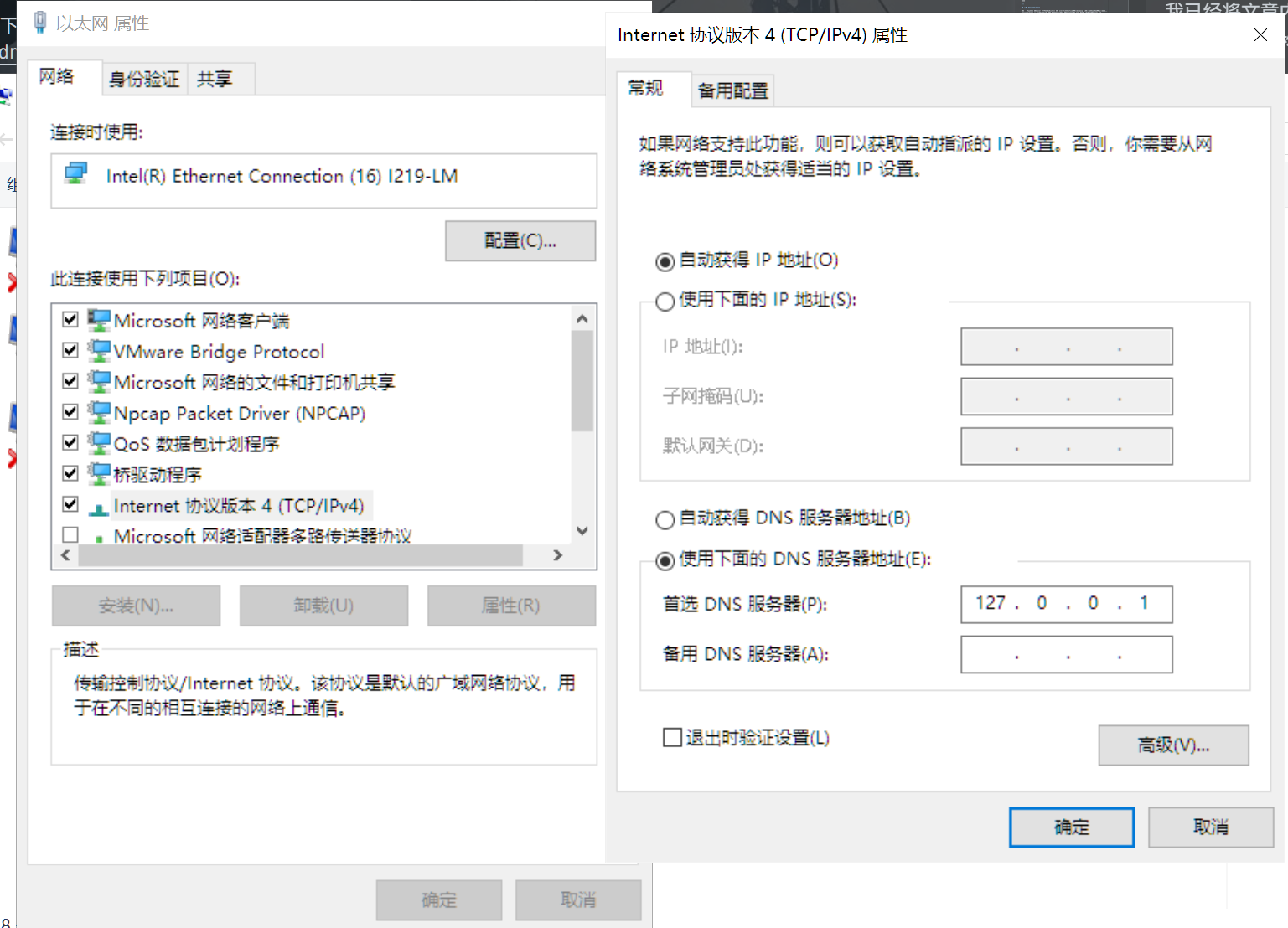
选择 “使用下面的 DNS 服务器地址”: 首选 DNS 服务器:127.0.0.1,备选 DNS 服务器:可留空或设为公共非加密(如 1.1.1.1) 然后确认并应用
若要清空 DNS 缓存:
ipconfig /flushdns6. 管理
服务管理:
- 启动/停止/重启:dnscrypt-proxy.exe -service start/stop/restart
- 状态查询:sc query dnscrypt-proxy(显示 RUNNING 或 STOPPED)
- 图形化:services.msc 中管理 “dnscrypt-proxy”。
- 卸载:dnscrypt-proxy.exe -service uninstall
- 更新时:停止服务,替换可执行文件,重启服务。
此配置后所有 DNS 查询将通过本地 127.0.0.1 代理转发至上游加密服务器实现隐私保护
分享到社交平台
将本文分享给你的朋友们
评论
音乐
暂无播放