 Zhongye

typora图床设置
304 个字
2 分钟
typora图床设置

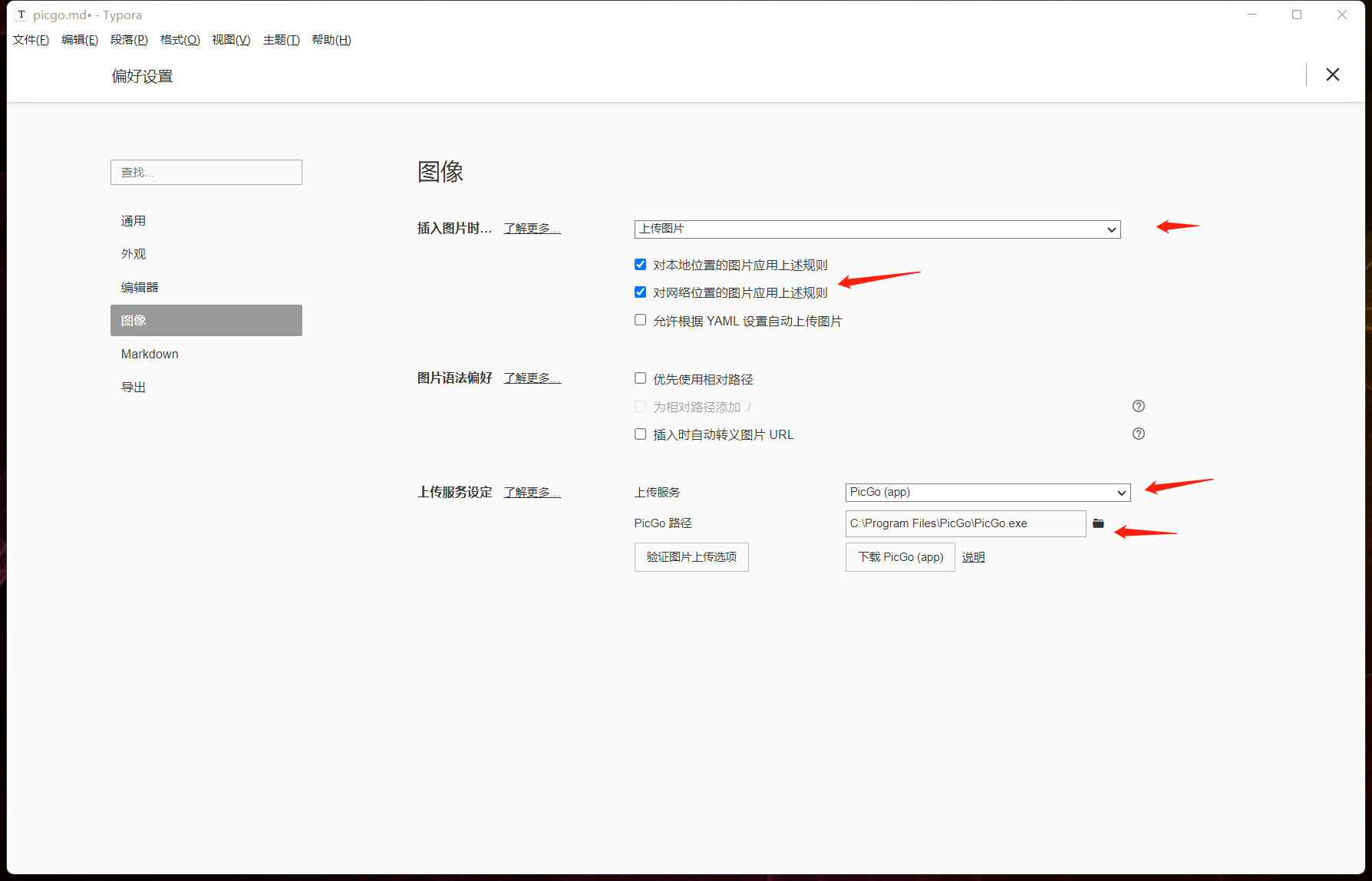
兰空图床安装可以去看另一篇文章 搭建一个属于自己的图床
一、安装和配置picgo
-
首先到picgo的官方仓库下载安装包 Molunerfinn/PicGo: A simple & beautiful tool for pictures uploading built by vue-cli-electron-builder (github.com) 安装过程一路next就ok,安装完成后的界面:
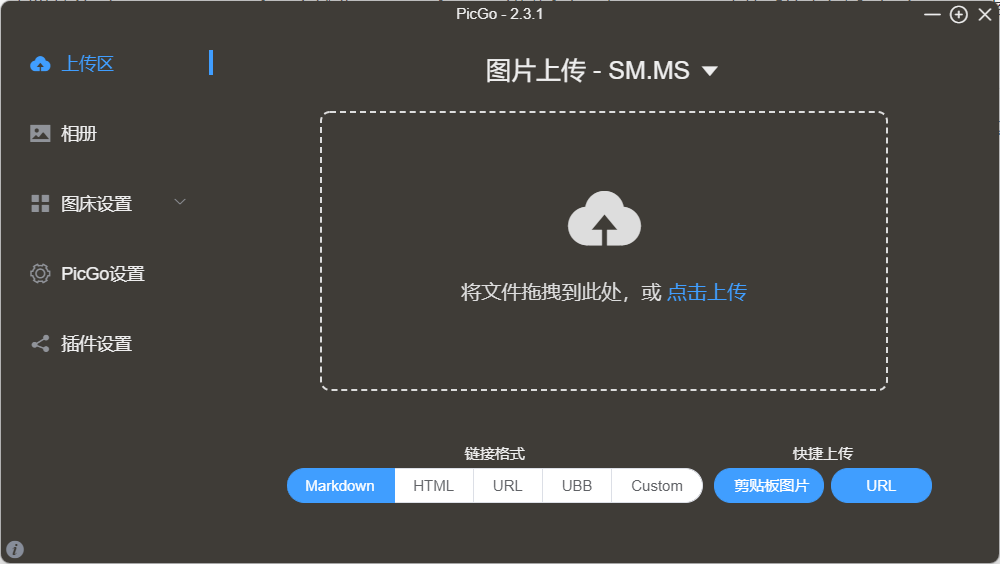
picgo0 -
安装兰空图床插件
这里可以直接到picgo的插件设置里面搜索兰空安装插件,或者是直接到官方github下载并且手动安装,链接:hellodk34/picgo-plugin-lankong: A PicGo uploader for 兰空图床 lsky-pro,支持 V1 和 V2。 (github.com)教程在链接里面有。
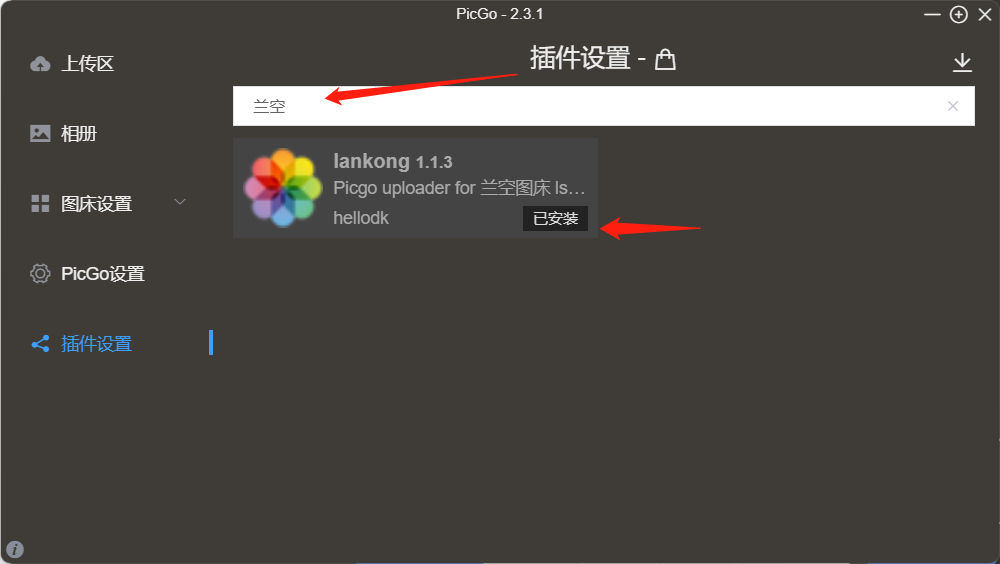
pic1 -
获取兰空图床token
这里使用postman请求一个token,信息按照图片里的填就ok,记得把域名换成你自己图床的域名。
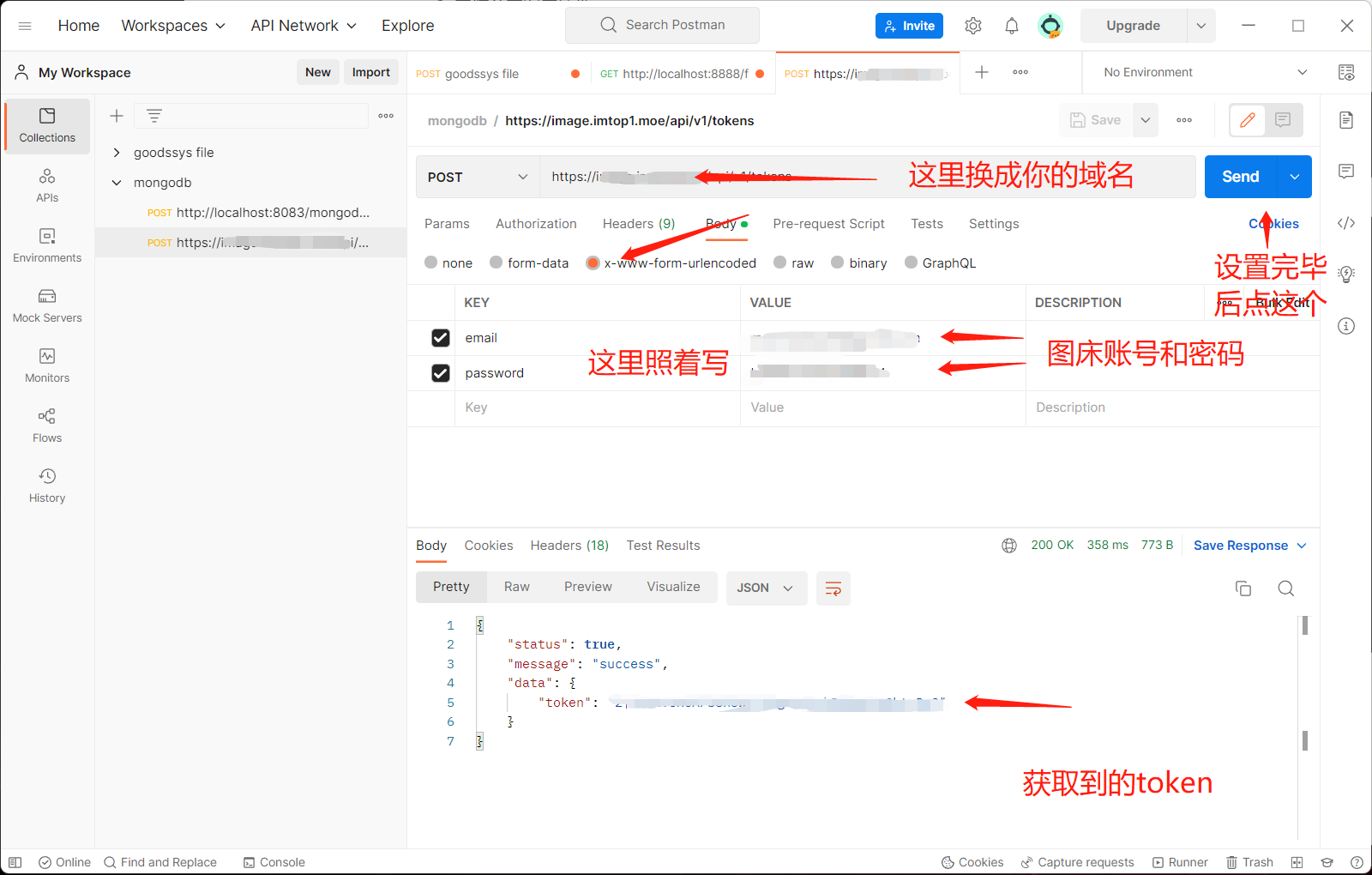
pic2 - 设置picgo
打开图床设置,选择lankong,照着写即可。
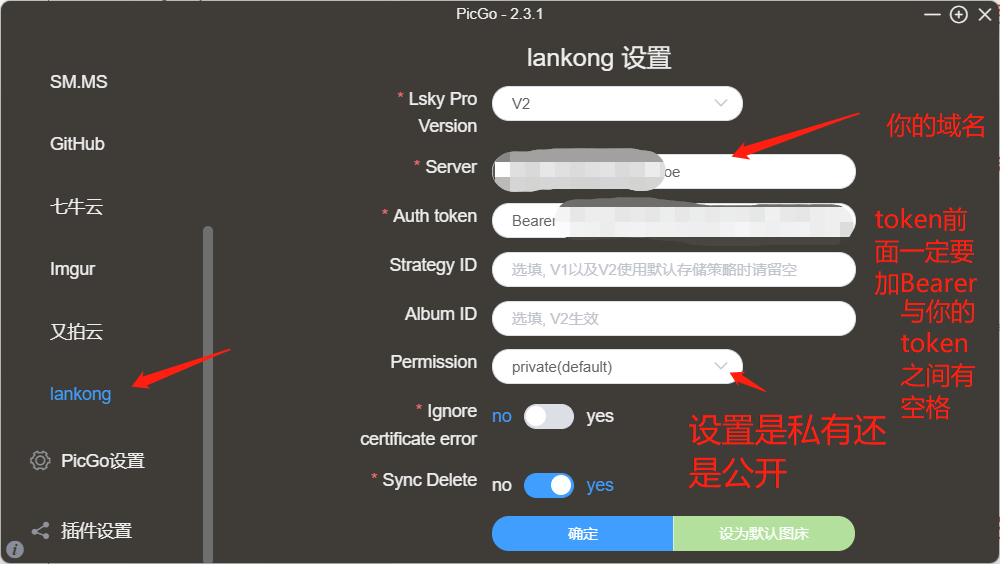
pic3 -
检测效果
图床选lankong,随便上传一张图片,看看能不能成功。
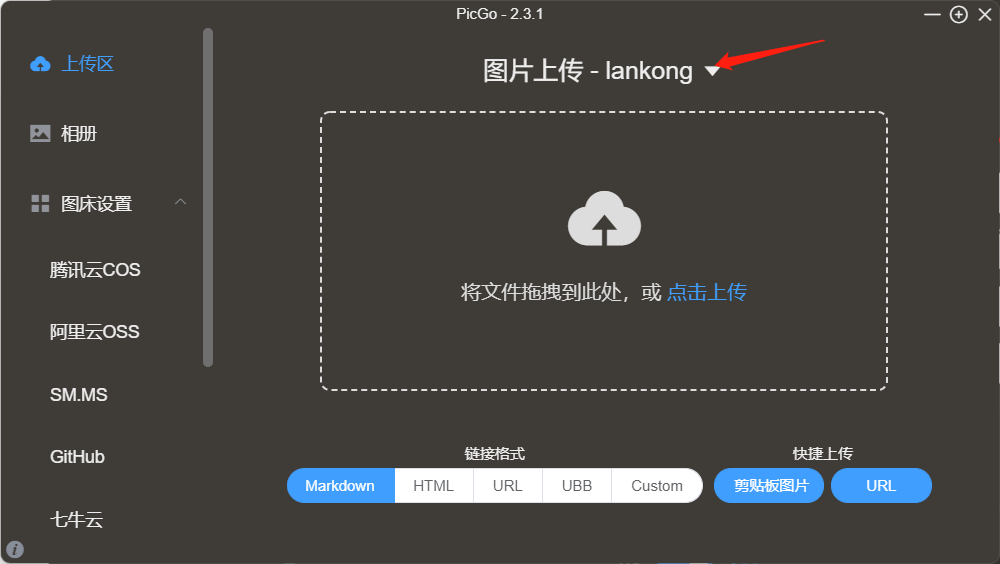
pic4 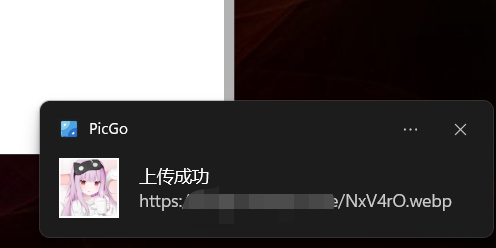
pic5
二、对接typora
打开typora,前往偏好设置,进行如下设置:
并点击验证图片上传选项:
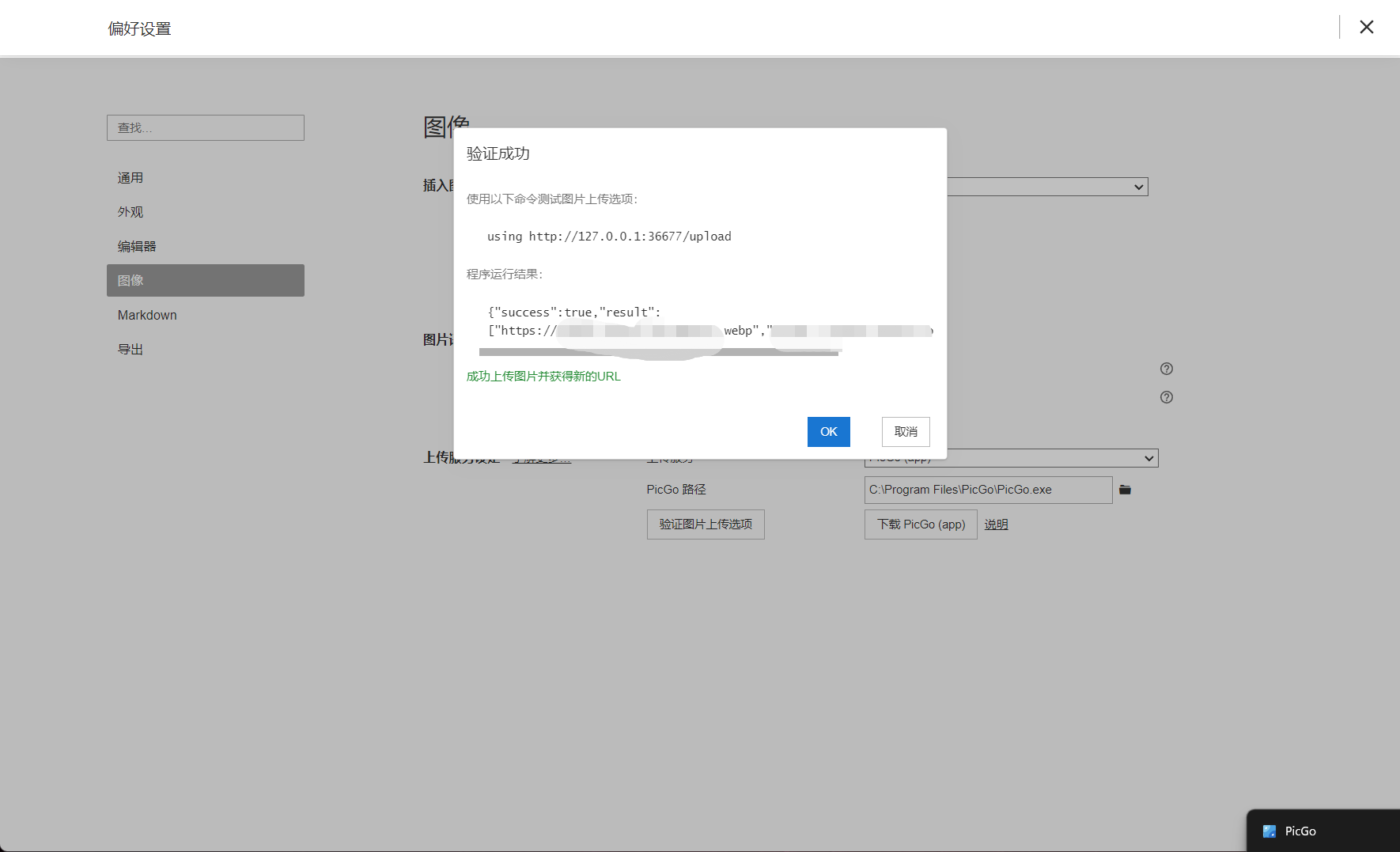
能出现如图界面说明成功了。
现在你往typora拖拽图片能自动上传到兰空图床 图床
分享到社交平台
将本文分享给你的朋友们
相关文章 智能推荐
1
2026-01-22-GitHub Action 自动同步博客到 GitHub 主页
博客 2026-01-22
2
2025-11-22- 使用 GitHub Actions 自动部署基于vite的项目到 GitHub Pages
博客 2025-11-23
3
记一次配置Obsidian配合Hexo写博客
博客 2025-09-22
4
博客杂谈
博客 DeepSeek锐评博客写作
5
Markdown Mermaid 图表
文章示例 一个包含 Mermaid 的 Markdown 博客文章简单示例。
随机文章 随便看看
评论
新的博客站!旧站点传送门 zhongye1.github.io/Arknight-notes
音乐
暂无播放
0:00 0:00
142
14
214
339,690
0 天
0 天前